



I. Remerciements▲
Merci à ram-0000 pour sa relecture, à bbil pour son aide concernant la génération de la version PDF, et à Nono40 réalisateur de l'éditeur XML.
II. Outils utilisés▲
- Eclipse Ganymede 3.4.2 : téléchargeable sur le site officiel : Eclipse.orgEclipse IDE for Java EE Developers.
- Maven 2.0.9 et le plugin Maven d'Eclipse : depuis l'outil de mise à jour d'Eclipse M2eclipse.sonatype.orgMaven Integration for Eclipse.
- Serveur web Jetty 6.1.10 : téléchargeable sur le site : Jetty.mortbay.orgJetty.
III. Installation du plugin Maven sous Eclipse▲
Pour installer le plugin Maven sous Eclipse, utiliser le menu « Help => Software Update => Find and install… => Search for new features to install ».
Ajouter un nouveau site via « New remote site » et saisir l'URL : http://m2eclipse.sonatype.org/update/ avec comme nom Maven2, et suivre les instructions d'installation. Ignorer les packages optionnels (ils posent souvent des problèmes de compatibilité avec Eclipse).
Pour plus d'information l'installation de Maven, voir le lien suivant : Installation de Maven.
IV. Configuration du plugin Jetty▲
Il faut renseigner jetty comme plugin dans le fichier « pom.xml » du projet :
    <plugins>
        <plugin>
            <groupId>org.mortbay.jetty</groupId>
            <artifactId>maven-jetty-plugin</artifactId>
            <version>6.1.10</version>
            <configuration>
                <scanIntervalSeconds>10</scanIntervalSeconds>
            </configuration>
        </plugin>
    </plugins>
V. Création du raccourci « Run on Jetty »▲
À l'aide du menu « Open External Tools Dialog », on peut ajouter un nouveau menu qui permet de lancer une application externe à Eclipse.
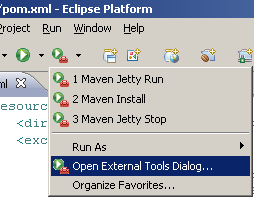
On sélectionne l'onglet « Main », et on renseigne les informations de l'outil à ajouter :

Dans cet onglet on spécifie le dossier d'installation de Maven (le fichier mvn.bat), la racine de l'application à déboguer, et la commande de lancement du serveur Jetty.
Location = C:\Program Files\apache-maven-2.0.9\bin\mvn.bat
Working directory = ${workspace_loc:/mon_projet}
Arguments = jetty:run-war -Dmaven.test.skip=true
L'option « -Dmaven.test.skip=true » permet d'ignorer les tests unitaires.
Dans cet onglet, il faut déclarer les deux variables d'environnement, JAVA_HOME pour le dossier d'installation du JDK et les options de débogage.
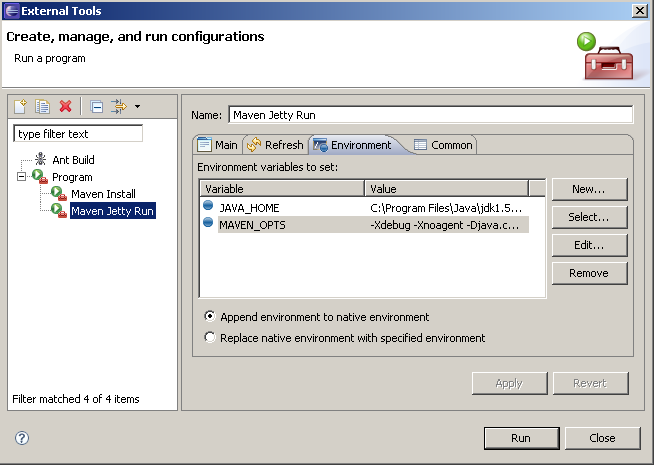
JAVA_HOME = C:\Program Files\Java\jdk1.5.0_16
MAVEN_OPTS = -Xdebug -Xnoagent -Djava.compiler=NONE -Xrunjdwp:transport=dt_socket,server=y,suspend=y,address=8000
On peut lancer le serveur, à l'aide du bouton « Run », maintenant le serveur est en écoute, mais ceci n'est pas suffisant, il faut l'attacher un débogueur.

Le serveur est maintenant en écoute sur le port 8000.
VI. Création du raccourci « Debug on Jetty »▲
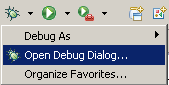
Sur le menu « Debug », on ouvre l'écran « Debug Dialog/Configuration » :
On fait un clic droit sur le nœud « Remote Java application », et on crée un nouveau nœud « Maven Debug », on spécifie le nom du projet à déboguer, et le port d'écoute 8000, afin de pouvoir s'attacher au projet qu'on a déjà démarré sur ce port.
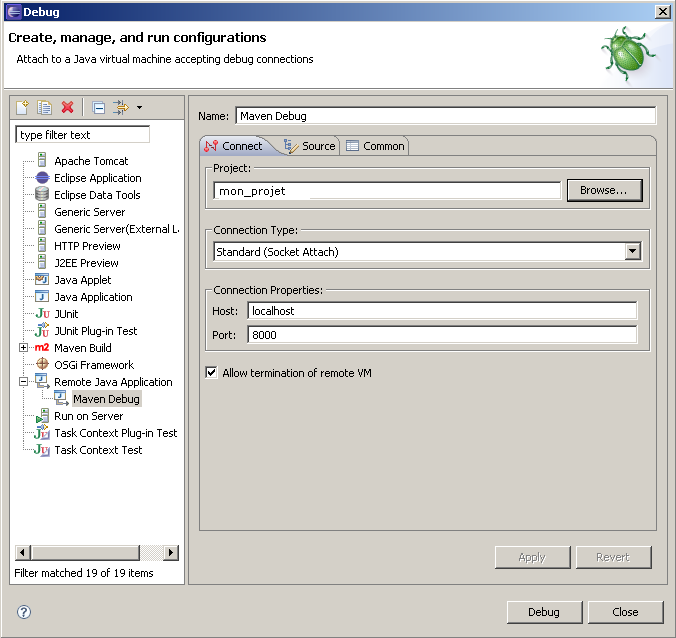
Vous pouvez maintenant lancer le débogage en cliquant sur le bouton « Debug ».

Une fois le débogage terminé, vous pouvez l'arrêter via le bouton en Rouge indiqué sur l'image ci-dessus.
Quand vous arrêtez le débogueur, il se peut que le serveur Jetty reste démarré, pour l'arrêter, il faut utiliser le gestionnaire des tâches et supprimer le processus « java.exe », et si vous essayez de relancer le serveur alors que le processus n'est pas arrêté vous aurez le message suivant :
